
راهنمای استمپ
از باز کردن برنامه و فعالسازی تا افزودن واترمارک، تمدید اشتراک و بهروزرسانی.
دانلود و اجرای استمپ
- از صفحهٔ استمپ، فایل اجرایی ویندوز را دریافت کنید و آن را در پوشهای که به آن دسترسی نوشتن دارید ذخیره کنید.
- فایل EXE را باز کنید. برنامه پرتابل است و نیازی به نصب ندارد.
ساخت حساب و تأیید ایمیل
- در صفحهٔ آغاز استمپ، «ایجاد حساب کاربری» را بزنید و فرم را با ایمیل در دسترس خود تکمیل کنید.
- کد تأیید ششرقمی را از ایمیل بردارید و در استمپ وارد کنید. اگر ایمیل پیوند تأیید دارد، میتوانید از آن هم استفاده کنید.
فعالسازی دورهٔ آزمایشی ۱۴ روزه
- ایمیل را تأیید کنید و مراحل فعالسازی اولین رایانه را در استمپ کامل کنید. برای بررسی مجوز به اینترنت نیاز دارید.
- بعد از فعالسازی، ابزارهای PDF باز میشوند. مدت باقیماندهٔ دوره را در نوار وضعیت برنامه ببینید.
واترمارک، لوگو و ذخیرهٔ PDF
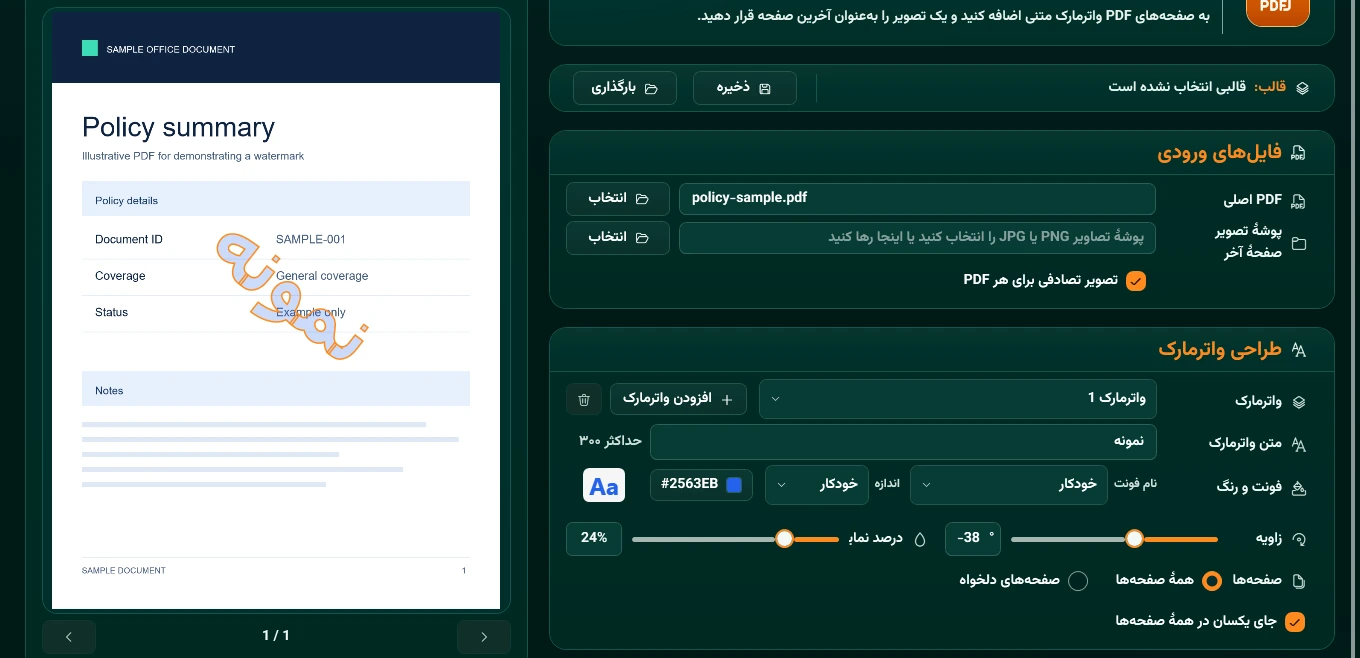
- فایل PDF را از قسمت «فایلهای ورودی» انتخاب کنید.
- متن واترمارک یا تصویر لوگو را اضافه کنید. جای آن را در پیشنمایش تغییر دهید و زاویه، شفافیت و صفحات موردنظر را تنظیم کنید.
- خروجی را با نام یا در پوشهای جدا ذخیره کنید. برای تکرار تنظیمات میتوانید از ذخیره و بارگذاری قالب استفاده کنید.
خرید اشتراک سالانه
- در استمپ «حساب و اشتراکها» را باز کنید و با حساب مالک وارد شوید.
- «خرید اشتراک سالانه» را انتخاب کنید، تعداد رایانهها را وارد کنید و پس از تأیید گذرواژه، مبلغ را بررسی کنید.
- پرداخت را از همان بخش در مرورگر باز کنید. پس از بازگشت، وضعیت سفارش را در استمپ بررسی کنید.
فعالسازی رایانهٔ دیگر
- روی رایانهٔ جدید استمپ را باز کنید، گزینهٔ فعالسازی رایانهٔ شرکت را انتخاب کنید و کد دستگاه بگیرید.
- مالک حساب در استمپ، در بخش «رایانهها»، کد را وارد میکند و نام رایانه و درخواست را بررسی و تأیید میکند.
- برای افزودن رایانه باید در اشتراک جایگاه خالی داشته باشید.
تمدید اشتراک
- در ۱۴ روز پایانی اشتراک، با حساب مالک به «حساب و اشتراکها» بروید و تمدید را انتخاب کنید.
- تعداد رایانهها را برای دورهٔ بعد مشخص کنید. اگر تعداد را کم میکنید، رایانههایی را که باید فعال بمانند انتخاب کنید.
- مبلغ را بررسی کنید و پرداخت را در مرورگر تکمیل کنید. تعداد جایگاههای دورهٔ فعلی تا پایان آن دوره برقرار است.
بهروزرسانی استمپ
- اگر استمپ پیام بهروزرسانی نشان داد، گزینهٔ نصب نسخهٔ جدید را انتخاب کنید. برای بهروزرسانی اختیاری میتوانید «بعداً» را بزنید.
- بگذارید استمپ فایل را بررسی کند، جایگزینی را انجام دهد و دوباره باز شود. بهروزرسانی الزامی باید پیش از ادامهٔ کار انجام شود.